Cómo Instalar una VPN en iPhone

Este artículo tiene fines educativos, basado en fuentes verificadas como NordVPN.com/es, Security.org y EFF.org. Algunos enlaces pueden ser de afiliados, sin costo adicional para ti. Precios verificados en mayo de 2026.
Apple hace un trabajo sólido protegiendo tu iPhone de virus y apps maliciosas — pero hay algo que el dispositivo no puede resolver por sí solo: proteger tu conexión cuando estás usando una red wifi pública.
Cada vez que te conectás al wifi del restaurante, la lavandería, el aeropuerto o la biblioteca, tu tráfico de datos viaja expuesto, y cualquier persona con conocimientos básicos puede interceptarlo. Si además usás esa misma red para revisar tu banco, enviar dinero a tu familia o entrar a tus redes sociales, el riesgo deja de ser teórico.
Según datos de Security.org (mayo 2026), el 54% de los estadounidenses no usa VPN principalmente por falta de información, no porque no la necesite. Y en Estados Unidos, el iPhone tiene una cuota de mercado del 58% entre usuarios de smartphones según Statcounter (julio 2025) — lo que significa que buena parte de la comunidad latina en el país probablemente tiene uno en el bolsillo justo ahora.
Una VPN resuelve esto de forma directa: encripta tu conexión, oculta tu dirección IP, y hace prácticamente imposible que alguien intercepte lo que hacés en línea. Si tenés Android en vez de iPhone, te conviene nuestra guía de cómo instalar una VPN en Android en su lugar.
- Por qué el iPhone necesita una VPN aunque ya sea "el celular más seguro"
- Diferencias reales entre instalar una VPN en iPhone y en Android
- Comparativa de las mejores VPN para iPhone
- Cómo instalarla en 6 pasos simples
- Qué hacer si la VPN se desconecta sola (el problema más reportado en iPhone)
- Preguntas frecuentes sobre VPN en iPhone
- Cinco minutos para proteger tu iPhone de verdad
Por qué el iPhone necesita una VPN aunque ya sea "el celular más seguro"
Esta es la confusión más común, y vale la pena aclararla de una vez. El iPhone protege muy bien el dispositivo en sí: tiene cifrado de hardware, aislamiento entre apps (sandboxing) y actualizaciones frecuentes de seguridad. Pero nada de eso protege tu conexión a internet en sí misma.
Podés pensarlo de esta forma: Apple se asegura de que nadie entre a tu casa, pero no controla lo que pasa en la calle cuando salís. Una VPN protege exactamente ese tramo — el camino entre tu celular e internet. Hay situaciones concretas donde esto se nota: en wifi público inseguro (cafeterías, aeropuertos, hospitales, lavanderías), cualquiera conectado a esa misma red puede intentar interceptar tu tráfico, algo que la FTC advierte explícitamente en su guía oficial de seguridad. En banca móvil y envíos de dinero, apps como Zelle, Remitly o Venmo manejan información financiera real, y una VPN suma una capa extra de protección sobre esa transacción. Sobre tu propio proveedor de internet: compañías como AT&T, Comcast o T-Mobile pueden registrar y comercializar tu historial de navegación según la normativa vigente, algo que con VPN activa deja de ser posible porque todo viaja cifrado. Y para contenido bloqueado por región —Televisa, Canal RCN, RTVE, Liga MX— conectarte a un servidor en México, Colombia o España te permite acceder como si estuvieras ahí. Según el Global Digital Report 2026 de We Are Social, el 23% de los usuarios de internet en el mundo ya usa VPN de forma regular, y ese número sigue en aumento.
Diferencias reales entre instalar una VPN en iPhone y en Android
Conviene conocer estas diferencias antes de empezar, porque cambian un poco la experiencia frente a lo que quizás ya escuchaste sobre Android. En iPhone no existe un kill switch nativo exactamente igual al de Android — iOS tiene limitaciones técnicas propias que hacen que algunas funciones de VPN se comporten distinto, así que conviene elegir un proveedor con una app bien optimizada específicamente para iOS. Además, iOS puede desconectar la VPN automáticamente cuando el celular entra en modo de ahorro de energía o cuando cambiás de wifi a datos móviles — más abajo te explicamos cómo evitarlo. Tampoco se puede instalar por archivo APK como en Android: en iPhone todo pasa por la App Store oficial, lo cual en la práctica es una ventaja de seguridad, no una limitación. Para NordVPN específicamente se requiere iOS 16.0 o superior según su propia página en la App Store (podés verificar tu versión en Ajustes → General → Acerca de). Y el pago tiene un matiz importante: si comprás desde dentro de la app, Apple cobra una comisión que encarece el precio final — por eso conviene crear la cuenta desde el sitio web primero.
Comparativa de las mejores VPN para iPhone
Los precios están verificados directamente en los sitios oficiales de cada proveedor a mayo de 2026. La columna "Optimizada para iOS" indica si la app tiene funciones específicas bien probadas para iPhone, no solo una versión adaptada de la de Android.
| VPN | Precio (plan 2 años) | Servidores | App iOS en español | Optimizada iOS | Garantía |
|---|---|---|---|---|---|
| NordVPN | desde $3.09/mes | 9.300+ / 137 países | Sí | Excelente | 30 días |
| Surfshark | desde $1.99/mes | 3.200+ / 100 países | Sí | Muy buena | 30 días |
| ExpressVPN | desde $4.99/mes | 3.000+ / 105 países | Sí | Excelente | 30 días |
| Proton VPN | Gratis / $3.99/mes | 8.800+ / 110 países | Parcial | Buena | 30 días |
| Private Internet Access | desde $1.75/mes | 18.000+ / 84 países | Sí | Buena | 30 días |
Para la mayoría de la comunidad latina en USA, NordVPN es la opción más recomendable: su app para iOS está entre las mejor probadas según Security.org, con servidores en México, Colombia, Brasil y Argentina, app completa en español, y auditoría de privacidad verificada por Deloitte en febrero de 2026. Si lo que buscás es proteger varios dispositivos de la familia con una sola cuenta, Surfshark ofrece dispositivos ilimitados por $1.99 al mes, y funciona igual de bien en iPhone, Android y computadora. Si por ahora no tenés presupuesto, Proton VPN gratuito es la única opción sin costo que recomendamos con confianza — sin límite de datos, sin publicidad, de código abierto, aunque limitada en servidores y sin desbloqueo de streaming. Si todavía dudás entre pagar o no, tenemos el detalle completo en VPN gratis vs VPN de pago.
Cómo instalarla en 6 pasos simples
Usamos NordVPN como ejemplo porque es la más recomendada para iOS, pero el proceso es prácticamente idéntico con Surfshark, ExpressVPN o Proton VPN.
Paso 1 — Creá tu cuenta desde el sitio web oficial, no desde la App Store. Desde el navegador de tu iPhone o de una computadora, entrá al sitio del proveedor que elegiste (por ejemplo nordvpn.com/es), elegí tu plan y creá tu cuenta con tu correo. Esto evita la comisión extra que cobra Apple si comprás dentro de la app, y además una sola cuenta va a funcionarte en iPhone, Android y computadora al mismo tiempo. Guardá bien tu contraseña, la necesitás en el paso 3.
Paso 2 — Buscá e instalá la app desde el App Store. Abrí el App Store y escribí el nombre exacto de tu VPN. Antes de tocar "Obtener", confirmá que el desarrollador sea el nombre oficial del proveedor, que tenga millones de valoraciones con 4 estrellas o más, y que la descripción mencione cifrado y política sin registros. Tocá "Obtener" y confirmá con Face ID, Touch ID o tu contraseña de Apple.
Paso 3 — Abrí la app e iniciá sesión con el correo y contraseña que creaste en el paso 1. La app te va a pedir permiso para configurar la VPN en tu iPhone — es completamente normal, sin ese permiso no puede funcionar. Tocá "Permitir" cuando aparezca el aviso del sistema; en algunos modelos, iOS también va a pedirte confirmar con Face ID o la contraseña del dispositivo, como parte del proceso de seguridad propio de Apple.
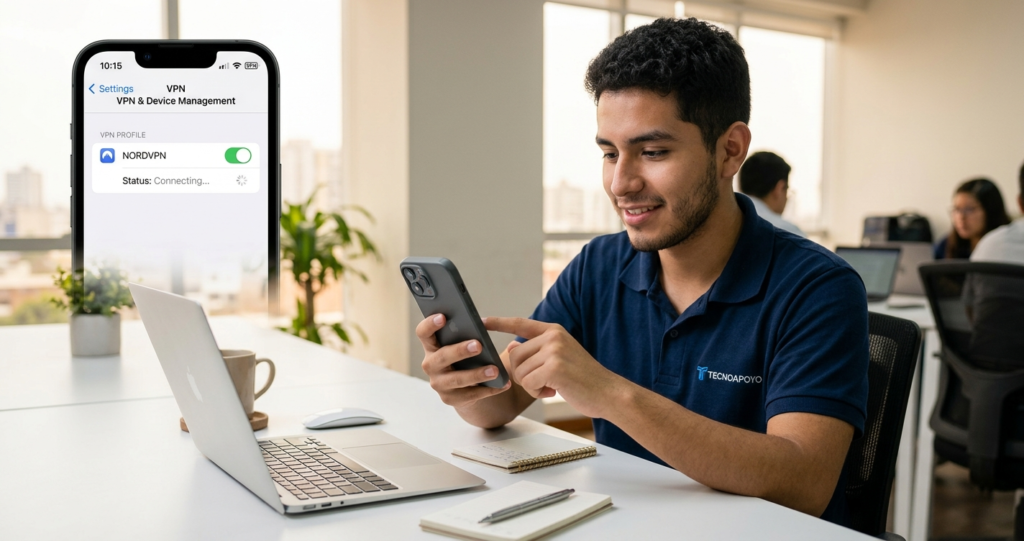
Paso 4 — Elegí un servidor y conectate. Para protección general, tocá el botón de "Conectar" o "Conexión rápida" y la app elige automáticamente el servidor más rápido disponible. Para ver contenido de tu país de origen, buscá en la lista de ubicaciones el país que necesitás (México, Colombia, Venezuela, Argentina, Puerto Rico, España) y tocá "Conectar" ahí específicamente. Vas a saber que está activa cuando veas un pequeño ícono de VPN en la barra de estado, arriba a la izquierda de tu pantalla.
Paso 5 — Verificá que realmente esté funcionando. Abrí Safari (o cualquier navegador) y entrá a ipleak.net, una herramienta gratuita que muestra tu dirección IP actual. Si la ubicación que aparece es distinta a la tuya real, tu VPN está funcionando bien. Si muestra tu ubicación verdadera, cerrá la app por completo, volvé a abrirla, y si el problema persiste, probá con un servidor distinto.
Paso 6 — Configurá la reconexión automática, algo especialmente importante en iOS. Este paso es clave porque iOS puede desconectar la VPN sola al cambiar entre wifi y datos móviles, o cuando el celular entra en reposo. Dentro de los ajustes de la app, buscá "Auto-connect" o "Siempre activa" y activala tanto para wifi como para datos móviles. En NordVPN, además, podés activar "VPN on Demand" directamente desde los ajustes del sistema iOS: Ajustes → General → VPN y gestión de dispositivos → VPN, tocás el ícono de información junto a la conexión, y activás "Conectar a petición". Esto hace que iOS reconecte la VPN automáticamente cada vez que detecta actividad de red, sin que tengas que hacerlo a mano.
Qué hacer si la VPN se desconecta sola (el problema más reportado en iPhone)
Este es el inconveniente que más reportan los usuarios de VPN en iOS, y tiene solución. Ocurre principalmente por dos motivos: el modo de bajo consumo de batería desactiva procesos en segundo plano, incluida la VPN —la solución es desactivar ese modo cuando estés usando apps financieras o conectado a redes públicas—, y el cambio automático entre wifi y datos móviles puede interrumpir la conexión, algo que se resuelve activando "VPN on Demand" como explicamos en el paso 6. Si después de configurar todo esto la desconexión sigue siendo frecuente, probá cambiar el protocolo de conexión dentro de los ajustes de la app: en NordVPN, pasar de NordLynx a OpenVPN (TCP) es un poco más lento pero más estable en iOS, según la propia guía de soporte del proveedor.
Preguntas frecuentes sobre VPN en iPhone
¿Es legal usar una VPN en iPhone en Estados Unidos?
Sí, completamente legal. La Electronic Frontier Foundation (EFF.org) confirma que usar una VPN es una práctica legítima y protegida en el país. Podés ver el detalle completo en nuestra guía sobre si es legal usar VPN en Estados Unidos.
¿Cuánta batería gasta una VPN en iPhone?
El consumo extra es mínimo con proveedores de calidad — generalmente menos del 5% adicional, según pruebas de Security.org. Las VPN gratuitas desconocidas pueden consumir más, porque suelen usar protocolos menos eficientes.
¿Necesito una versión de iOS específica para usar VPN?
Para NordVPN se requiere iOS 16.0 o superior, según su página oficial en la App Store. Surfshark y la mayoría de VPN modernas piden iOS 15 o superior. Podés verificar tu versión en Ajustes → General → Acerca de → Versión de software.
¿Puedo usar la misma cuenta en mi iPhone y en el Android de mi pareja?
Sí. NordVPN permite hasta 10 dispositivos simultáneos con una sola cuenta (iPhone, Android, Mac, Windows), y Surfshark permite dispositivos ilimitados — toda la familia protegida con una sola suscripción.
¿La VPN funciona con iMessage y FaceTime?
Sí, sin ningún problema. Una VPN no interfiere con las apps nativas de iPhone, y de hecho suma una capa extra de privacidad a esas comunicaciones porque cifra todo el tráfico de datos del dispositivo.
Cinco minutos para proteger tu iPhone de verdad
Instalar una VPN no requiere conocimientos técnicos y toma menos tiempo del que lleva preparar un café. Descargá siempre desde el App Store oficial, verificando desarrollador y valoraciones antes de instalar — las apps falsas de VPN también existen en iOS. Activá la opción "VPN on Demand" en los ajustes del sistema para que tu iPhone nunca quede desprotegido al cambiar de red; es el paso que más gente se salta y el que causa la mayoría de los problemas posteriores. Y para la mejor relación calidad-precio, Surfshark desde $1.99/mes con dispositivos ilimitados, o NordVPN desde $3.09/mes con la auditoría más sólida del mercado, son las dos opciones más sensatas para arrancar — ambas con 30 días de garantía para probar sin riesgo.
Tu iPhone ya es un celular seguro. Con una VPN activa, también tenés una conexión segura.
Si quieres conocer otros artículos parecidos a Cómo Instalar una VPN en iPhone puedes visitar la categoría Apps y Herramientas Útiles.
Deja una respuesta
También te puede interesar