
Zoom o Meet Cuál es Más Seguro para tus Reuniones

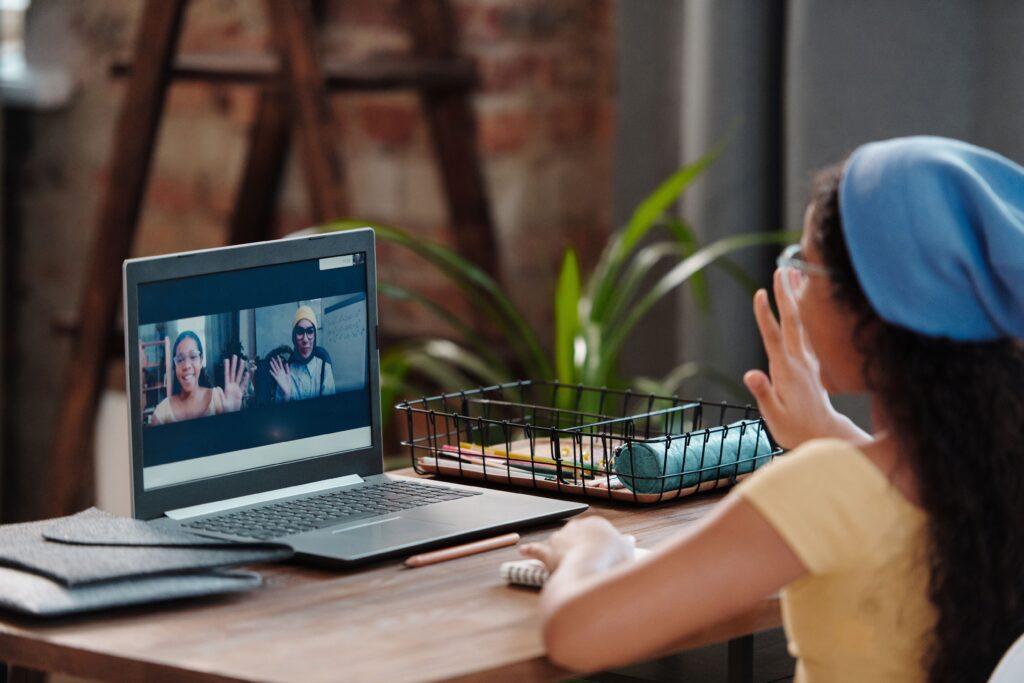
¿Puede tu jefe ver lo que hacés en tu computadora durante una videollamada de Zoom? No, salvo que estés compartiendo tu pantalla activamente. Es uno de los mitos más repetidos sobre estas plataformas, y vale la pena aclararlo antes de entrar en cualquier otra cosa: ni Zoom ni Google Meet le dan al organizador de la reunión acceso a lo que hacés en otras pestañas, otras apps, o el resto de tu pantalla, a menos que vos mismo actives la opción de compartir pantalla. Zoom sí tuvo, hace años, una función llamada "seguimiento de atención" que avisaba si alguien salía de la ventana de la reunión — la eliminó en 2020 después de las críticas de privacidad que generó.
Con ese mito resuelto, vamos a lo que realmente importa: cuál de las dos plataformas conviene más según lo que necesites, cómo evitar que alguien no invitado se meta en tu reunión (el problema real de seguridad, no el imaginario), y las diferencias prácticas que casi nadie explica con claridad.
- Zoom o Meet: la Comparación Directa
- El Riesgo Real: Cómo Evitar que Alguien no Invitado se Meta en tu Reunión
- ¿Las Reuniones de Zoom o Meet se Graban Automáticamente?
- Qué es un "Breakout Room" y Cuándo Usarlo
- Cómo Configurar una Reunión Segura Antes de Enviarla, Paso a Paso
- Un Detalle que Vale Aclarar sobre las Videollamadas de Trabajo y tu Información Personal
- Lo que Casi Nadie Revisa: los Permisos que le Diste a la App
- Si Trabajás desde WiFi Público, Esto Cambia Todo
- Preguntas Frecuentes
Zoom o Meet: la Comparación Directa
| Zoom | Google Meet | |
|---|---|---|
| Plan gratuito | Hasta 100 participantes, 40 minutos en reuniones de 3 o más personas (sin límite si es solo entre dos) | Hasta 100 participantes, 60 minutos por reunión, ilimitado si ya tenés cuenta de Google |
| Requiere descargar app | Sí, para la experiencia completa (aunque hay versión de navegador) | No, funciona directo desde el navegador |
| Integración | Independiente, requiere cuenta propia | Directamente integrado con Gmail y Google Calendar |
| Funciones extra | Salas de grupos pequeños (breakout rooms), fondos virtuales avanzados | Subtítulos automáticos en tiempo real muy precisos, integración nativa con Docs |
La respuesta corta a "cuál conviene más" depende de tu contexto: si ya usás Gmail y Google Calendar para organizar tu día, Meet se siente más integrado y no requiere que nadie descargue nada para unirse. Si necesitás dividir a los participantes en grupos pequeños durante la misma llamada (breakout rooms) o herramientas más avanzadas de producción, Zoom sigue teniendo la ventaja en funciones específicas.
El Riesgo Real: Cómo Evitar que Alguien no Invitado se Meta en tu Reunión
Acá está el problema de seguridad que sí es real, y que se hizo muy conocido durante 2020: el "zoombombing", cuando alguien que no fue invitado se une a una videollamada —generalmente porque el enlace se compartió de forma pública o sin restricciones— e interrumpe la reunión, a veces con contenido ofensivo. No es exclusivo de Zoom, aunque el nombre venga de ahí — le puede pasar a cualquier plataforma de videollamadas si el enlace queda expuesto.
Cómo evitarlo, en ambas plataformas:
- Activá la sala de espera (waiting room en Zoom, "pedir acceso" en Meet), que obliga a cada persona a esperar tu aprobación antes de entrar, en lugar de sumarse directamente a la llamada.
- Nunca compartas el enlace de la reunión en un lugar público (una publicación abierta en redes sociales, por ejemplo) — compartilo directamente con cada participante por correo o mensaje privado.
- Usá una contraseña adicional para la reunión, una capa extra que Zoom activa por defecto en muchas cuentas y que también podés configurar en Meet.
- Bloqueá la reunión una vez que ya estén todos los participantes esperados, una opción disponible en ambas plataformas que impide que se sume alguien más después de ese punto, incluso si de alguna forma consiguió el enlace.
- Como organizador, tenés la opción de expulsar y bloquear a cualquier participante de forma inmediata si algo sale mal, sin necesidad de terminar la reunión completa para el resto.
¿Las Reuniones de Zoom o Meet se Graban Automáticamente?
Ninguna de las dos plataformas graba una reunión sin que alguien lo active manualmente. Cuando el organizador —o cualquier participante con permiso para hacerlo— inicia una grabación, todos los presentes reciben una notificación visible en pantalla, tanto en Zoom como en Meet, indicando que la grabación comenzó. Si te unís a una reunión que ya se está grabando, también aparece ese aviso apenas entrás. Es importante saberlo porque, en varios estados de EE.UU., grabar una conversación sin el conocimiento de todos los participantes tiene implicancias legales específicas — la notificación automática de estas plataformas existe justamente para evitar ese problema.
Qué es un "Breakout Room" y Cuándo Usarlo
Una de las preguntas más buscadas sobre el tema, y la respuesta es simple: un breakout room (sala de grupos pequeños) es una función de Zoom que le permite al organizador dividir a los participantes de una reunión grande en grupos más chicos, cada uno en su propia sala virtual separada, para después reunirlos de nuevo en la sala principal. Se usa mucho en capacitaciones, talleres o clases donde se necesita que la gente trabaje en equipos reducidos antes de volver a la discusión general. Google Meet ofrece una función equivalente, llamada simplemente "salas para grupos pequeños", con el mismo propósito.
Cómo Configurar una Reunión Segura Antes de Enviarla, Paso a Paso
En lugar de aplicar cada medida de seguridad por separado, este es el orden práctico que conviene seguir al programar una reunión importante, ya sea en Zoom o en Meet:
- Programá la reunión con anticipación en lugar de generar un enlace instantáneo sobre la marcha — esto te da la oportunidad de revisar toda la configuración de seguridad antes de enviar la invitación, en lugar de improvisarla con la gente ya esperando para entrar.
- Activá la sala de espera desde las opciones de la reunión, para revisar quién intenta entrar antes de aceptarlo.
- Agregá una contraseña de reunión si la plataforma no la generó automáticamente.
- Enviá el enlace únicamente a los participantes específicos, por correo o mensaje directo, nunca en un grupo abierto o una publicación pública.
- Una vez que la reunión arrancó y están todos los que esperabas, bloqueala desde el menú de seguridad, para que nadie más pueda sumarse aunque tenga el enlace.
- Si notás algo raro apenas empieza —una persona con nombre extraño que no reconocés, por ejemplo— sacala de la sala de espera sin aprobarla, en lugar de dejarla entrar "para ver qué pasa".
Seguir este orden una vez, sobre todo para reuniones de trabajo importantes, convierte la seguridad en un hábito de cinco minutos en lugar de una reacción de emergencia después de que algo ya salió mal.
Un Detalle que Vale Aclarar sobre las Videollamadas de Trabajo y tu Información Personal
Algo que rara vez se menciona en otras guías: cuando te unís a una videollamada de trabajo desde tu computadora personal, el nombre y la foto que aparecen en pantalla suelen venir de la configuración de tu cuenta de Google o de tu perfil de Zoom, no necesariamente de algo que configuraste pensando en ese contexto específico. Vale la pena revisar, antes de una reunión importante, que el nombre que aparece sea el que corresponde profesionalmente y que la foto de perfil (si tenés una configurada) sea apropiada para ese entorno — un detalle simple, pero que evita una sorpresa incómoda en el peor momento posible, frente a un cliente o un empleador.
Lo que Casi Nadie Revisa: los Permisos que le Diste a la App
Más allá de la configuración de cada reunión puntual, hay una capa de seguridad que se configura una sola vez y se olvida: los permisos que la app de Zoom o de Meet tiene en tu celular o computadora — acceso al micrófono, la cámara, y en algunos casos las notificaciones o el calendario. Vale la pena revisar, aunque sea una vez, que estos permisos estén limitados a "mientras se usa la app" en lugar de "siempre", disponible en la configuración de privacidad de tu celular (tanto en iPhone como en Android). Esto no cambia nada en el uso diario normal, pero reduce el riesgo de que la app tenga acceso a tu cámara o micrófono en momentos en que no la estás usando activamente.
Si Trabajás desde WiFi Público, Esto Cambia Todo
Una videollamada de trabajo bien configurada en Zoom o Meet igual queda expuesta a un riesgo distinto si la hacés conectado a una red de WiFi pública —una cafetería, un aeropuerto, una biblioteca— sin ninguna protección adicional. La conexión a la videollamada en sí está cifrada, pero el resto de tu tráfico de internet en esa misma red puede no estarlo, dependiendo de qué tan segura sea la red pública a la que te uniste. Si tu trabajo implica compartir información sensible durante estas llamadas —documentos en pantalla, datos de clientes—, conectarte desde una red pública sin ninguna protección adicional es un riesgo aparte de todo lo que ya cubrimos sobre la configuración de la reunión en sí. Te recomendamos revisar nuestra guía sobre cómo navegar seguro en WiFi público antes de tu próxima reunión importante desde fuera de tu casa.
Preguntas Frecuentes
¿Qué tan confiable es Zoom?
Es confiable para uso general, con cifrado de las llamadas y controles de seguridad como sala de espera y contraseña de reunión. El riesgo real no viene de la plataforma en sí, sino de compartir el enlace de la reunión de forma pública o sin restricciones.
¿Cuáles son las desventajas de usar Zoom?
El plan gratuito limita las reuniones grupales a 40 minutos, y requiere descargar una app para la experiencia completa (aunque existe una versión de navegador más limitada). También tuvo, en el pasado, funciones de seguimiento de atención que generaron preocupación de privacidad, aunque ya fueron eliminadas.
¿Cuánto dura Zoom gratis?
40 minutos por reunión si participan tres o más personas. Las llamadas de solo dos personas no tienen ese límite de tiempo en el plan gratuito.
¿Puede el anfitrión de Zoom ver lo que hago en mi computadora?
No, a menos que estés compartiendo tu pantalla activamente. El organizador solo ve tu cámara, tu micrófono si está activo, y tu pantalla únicamente si vos elegiste compartirla.
¿Qué conviene más, Zoom o Meet?
Depende de tu uso: Meet es más simple si ya usás Gmail y Google Calendar, sin necesidad de que nadie descargue una app. Zoom tiene ventaja en funciones más específicas como las salas de grupos pequeños (breakout rooms) y herramientas de producción más avanzadas.
¿Las llamadas de Meet se graban automáticamente?
No. Cualquier grabación debe activarse manualmente, y todos los participantes reciben una notificación visible en pantalla en el momento en que empieza a grabarse.
¿Qué es un breakout room en Zoom?
Es una función que divide a los participantes de una reunión grande en grupos más pequeños, cada uno en su propia sala virtual, para después reunirlos de nuevo en la sala principal — muy usada en capacitaciones y talleres.
¿Cuál es la videollamada más segura?
Tanto Zoom como Meet ofrecen un nivel de seguridad similar cuando se configuran correctamente (sala de espera, contraseña, enlace privado). La diferencia real de seguridad depende más de cómo configurás cada reunión que de cuál plataforma elegís.
Con la sala de espera activada, el enlace compartido solo con quien corresponde, y sabiendo que nadie puede ver tu pantalla sin que vos la compartas, la parte técnica de una videollamada segura queda prácticamente resuelta — el resto es simplemente elegir la plataforma que mejor se ajuste a cómo ya trabajás.
Si quieres conocer otros artículos parecidos a Zoom o Meet Cuál es Más Seguro para tus Reuniones puedes visitar la categoría Software y Productividad.
Deja una respuesta
También te puede interesar